Negli ultimi mesi, l’attenzione della community di Minecraft si è concentrata sempre più sull’ottimizzazione delle risorse pack per garantire un’esperienza di gioco fluida e coinvolgente.
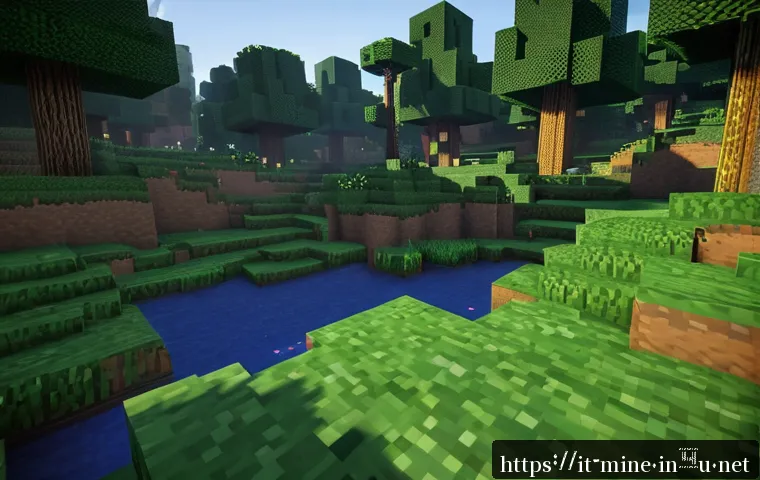
Con l’aumento delle mod e delle texture personalizzate, organizzare al meglio questi elementi è diventato fondamentale per evitare rallentamenti e crash indesiderati.
Se sei un appassionato che ama personalizzare ogni dettaglio del proprio mondo virtuale, sapere come gestire efficacemente le risorse può fare davvero la differenza.
In questo articolo ti guiderò passo passo a ottimizzare i tuoi pack, così potrai immergerti nel gameplay senza distrazioni. Scopri come migliorare le prestazioni e goderti ogni avventura senza intoppi!
Organizzare le Texture per Massimizzare le Prestazioni
Come scegliere le texture più leggere senza perdere qualità
Quando si tratta di ottimizzare un resource pack, il primo passo fondamentale è la scelta delle texture. Personalmente, ho notato che molti giocatori tendono a scaricare pack con texture troppo pesanti, che, pur essendo visivamente spettacolari, possono rallentare il gioco.
La soluzione che ho sperimentato con successo è utilizzare texture a risoluzione media, come 32×32 o 64×64, che offrono un ottimo compromesso tra dettaglio e leggerezza.
Evitare texture 128×128 o superiori, a meno che non si disponga di un hardware molto potente, aiuta a mantenere fluido il gameplay senza sacrificare troppo l’estetica.
Consiglio anche di utilizzare formati compressi come PNG ottimizzati per ridurre ulteriormente il peso.
Raggruppare le texture per facilitare il caricamento
Un’altra strategia che mi ha aiutato a migliorare le prestazioni è stata quella di raggruppare le texture simili in cartelle specifiche. Questo non solo aiuta a mantenere l’ordine nel file system, ma permette anche a Minecraft di caricare più velocemente le risorse grazie a un sistema più efficiente di gestione dei file.
Ad esempio, ho creato cartelle distinte per blocchi, mob, oggetti e interfaccia utente, così da poter intervenire rapidamente in caso di problemi o aggiornamenti, senza dover cercare in centinaia di file sparsi.
Utilizzo di strumenti per l’ottimizzazione automatica
Esistono diversi software e mod che permettono di ottimizzare automaticamente le texture, riducendo la dimensione dei file senza perdere qualità visiva.
Personalmente ho provato Texture Packer e OptiFine, che sono molto apprezzati nella community. Questi strumenti comprimono le immagini e rimuovono eventuali dati inutili, alleggerendo il carico sul sistema.
Integrare questi tool nella propria routine di gestione risorse è stato per me un vero e proprio cambio di passo, soprattutto su computer con risorse limitate.
Gestione delle Mod per Evitare Conflitti e Crash
Selezionare mod compatibili e aggiornate
Le mod sono una delle principali cause di rallentamenti e crash in Minecraft, soprattutto quando si combinano elementi non compatibili tra loro. Ho imparato a mie spese che mantenere solo mod aggiornate e ufficialmente supportate dal gioco o dalla community è essenziale.
Prima di installare una nuova mod, verifico sempre la compatibilità con la versione di Minecraft e con le altre mod già presenti. Inoltre, leggo sempre le recensioni e i commenti degli altri utenti per capire eventuali problemi noti.
Testare le mod singolarmente prima di combinarle
Per evitare sorprese, consiglio di installare e testare ogni mod singolarmente. In questo modo è possibile individuare subito eventuali bug o problemi di performance legati a quella mod specifica.
Personalmente, quando preparo un nuovo pacchetto di mod, creo un ambiente di test separato dove carico una mod alla volta e gioco per un po’ per verificarne la stabilità.
Solo dopo aver confermato che tutto funziona bene, procedo con l’aggiunta delle altre.
Utilizzo di launcher con gestione integrata delle mod
Un altro consiglio pratico è utilizzare launcher come CurseForge o MultiMC, che offrono strumenti integrati per la gestione delle mod. Questi launcher facilitano l’installazione, l’attivazione e la disattivazione delle mod, oltre a risolvere automaticamente eventuali conflitti.
Ho trovato che, grazie a questi strumenti, il processo diventa molto più semplice e meno soggetto a errori rispetto alla gestione manuale.
Configurare Minecraft per un Caricamento Efficiente
Impostazioni video da ottimizzare
Per migliorare la fluidità del gioco, un aspetto spesso trascurato riguarda le impostazioni video di Minecraft. Ho notato che ridurre la distanza di rendering e disattivare effetti come il motion blur o le ombre dinamiche può aumentare significativamente il frame rate.
Anche l’uso della modalità fullscreen o la regolazione della sincronizzazione verticale hanno un impatto notevole. Consiglio di sperimentare queste impostazioni per trovare il giusto equilibrio tra qualità visiva e performance.
Allocazione della RAM
Un altro fattore cruciale è la quantità di RAM che Minecraft utilizza. Personalmente, assegno sempre almeno 4 GB di RAM al gioco quando uso resource pack pesanti o molte mod.
È importante però non esagerare, perché allocare troppa RAM può avere l’effetto opposto, rallentando il sistema. Con launcher come Twitch o CurseForge è facile modificare questo parametro nelle impostazioni avanzate.
Cache e pulizia dei file temporanei
Infine, non dimenticare di pulire regolarmente la cache e i file temporanei di Minecraft. Questi possono accumularsi nel tempo e causare rallentamenti o crash improvvisi.
Ho trovato utile utilizzare software di pulizia o semplicemente cancellare manualmente le cartelle di cache nel profilo di gioco ogni tanto, soprattutto dopo lunghe sessioni o aggiornamenti importanti.
Strumenti Essenziali per Gestire Resource Pack e Mod
Launcher e manager di mod consigliati
Tra gli strumenti che uso quotidianamente per gestire resource pack e mod, CurseForge si distingue per la sua interfaccia intuitiva e il vasto catalogo di mod aggiornate.
MultiMC è invece perfetto per chi vuole gestire più profili di gioco con configurazioni diverse, permettendo di separare facilmente mondi e mod. Questi launcher permettono anche di installare mod con un solo clic e di tenere tutto aggiornato automaticamente, risparmiando moltissimo tempo.
Editor di resource pack
Per chi, come me, ama personalizzare ogni minimo dettaglio, gli editor di resource pack sono indispensabili. Programmi come NovaSkin o Blockbench permettono di modificare texture e modelli 3D con facilità, senza richiedere competenze avanzate di grafica.
Personalmente, utilizzare questi editor ha reso il processo di creazione molto più rapido e soddisfacente, oltre a permettermi di sperimentare nuove idee senza dover ricorrere a software complessi.
Backup e versioning
Infine, un consiglio prezioso che ho imparato è sempre fare backup regolari delle proprie risorse e mod. Utilizzare sistemi di versioning, anche semplici come cartelle datate o software di backup automatico, può salvare ore di lavoro in caso di problemi.
Inoltre, avere più versioni di un resource pack permette di tornare indietro facilmente se una modifica non funziona come previsto.
Come Monitorare le Prestazioni in Tempo Reale
Utilizzo del debug integrato di Minecraft
Minecraft offre un tool di debug molto utile, accessibile premendo F3, che fornisce dati in tempo reale su FPS, uso della memoria e carico della CPU. Personalmente, utilizzo questa funzione per capire subito se un resource pack o una mod stanno causando rallentamenti.
Monitorare questi dati durante il gioco mi ha permesso di intervenire tempestivamente, regolando impostazioni o disattivando elementi troppo pesanti.
Software esterni per il monitoraggio
Per un’analisi più dettagliata, ho integrato anche software esterni come MSI Afterburner o HWMonitor, che tracciano le prestazioni hardware durante il gioco.
Questi tool mostrano temperature, utilizzo di GPU e CPU e consumo di RAM, dati fondamentali per capire se il sistema sta lavorando al massimo o se ci sono colli di bottiglia.
Grazie a queste informazioni, posso regolare le impostazioni di Minecraft o intervenire sull’hardware per migliorare l’esperienza.
Interpretare i dati per ottimizzare
Il passo più importante, secondo me, è saper interpretare correttamente i dati raccolti. Ad esempio, un FPS basso accompagnato da un utilizzo RAM elevato suggerisce di ridurre la quantità di risorse caricate, mentre temperature troppo alte indicano la necessità di migliorare il raffreddamento.
Ho imparato a incrociare queste informazioni per effettuare modifiche mirate, che hanno portato a un gameplay più stabile e piacevole.
Tabella Comparativa delle Principali Tecniche di Ottimizzazione
| Tecnica | Vantaggi | Consigli d’uso | Impatto sulle prestazioni |
|---|---|---|---|
| Texture a risoluzione media | Bilanciamento qualità/velocità | Usare 32×32 o 64×64 per la maggior parte dei pack | Riduce il carico sulla GPU mantenendo buone texture |
| Raggruppamento file | Ordine e caricamento più rapido | Organizzare cartelle per tipo di risorsa | Velocizza il caricamento iniziale del gioco |
| Mod aggiornate e compatibili | Stabilità e meno crash | Controllare sempre la versione e i commenti | Previene rallentamenti e blocchi improvvisi |
| Allocazione RAM adeguata | Performance più fluide | 4 GB per pack/mod medi, senza esagerare | Migliora il frame rate evitando lag |
| Monitoraggio prestazioni | Interventi tempestivi | Usare F3 e software esterni | Permette di ottimizzare in base ai dati reali |
Personalizzare senza Compromessi: Il Mio Metodo
Testare e adattare continuamente
Nel mio percorso di ottimizzazione, ho capito che non esiste una soluzione unica. Ho imparato a testare costantemente ogni modifica, osservando come influisce sulle prestazioni e sull’esperienza di gioco.
Per esempio, ho modificato un pack di texture più volte, alternando risoluzioni e compressioni, finché non ho trovato la combinazione perfetta per il mio PC.
Questo approccio flessibile è essenziale per ottenere il massimo senza sacrificare il divertimento.
Condividere e confrontarsi con la community
Un altro aspetto che consiglio è partecipare attivamente alla community di Minecraft. Scambiarsi consigli, segnalare problemi o condividere pack ottimizzati può fare una grande differenza.
Personalmente, ho scoperto trucchi e soluzioni che non avrei mai trovato da solo grazie ai forum e ai gruppi di appassionati. Inoltre, ricevere feedback sul proprio lavoro aiuta a migliorare continuamente.
Bilanciare estetica e prestazioni
Infine, il vero segreto per godersi Minecraft al massimo sta nel bilanciare estetica e prestazioni. Non serve avere il pack più bello del mondo se il gioco diventa ingiocabile.
Ho imparato a scegliere con attenzione gli elementi grafici, mantenendo sempre un occhio alle risorse del mio sistema. Questo equilibrio mi permette di immergermi completamente nel gioco senza frustrazioni, vivendo ogni avventura in modo fluido e piacevole.
Conclusioni
Ottimizzare resource pack e mod è fondamentale per godersi Minecraft senza rallentamenti o crash. Attraverso una gestione attenta delle texture, mod aggiornate e impostazioni personalizzate, è possibile bilanciare qualità visiva e prestazioni. L’esperienza personale dimostra che testare continuamente e adattare le configurazioni fa la differenza nel gameplay quotidiano. Seguendo questi consigli, anche chi ha un hardware non al top può vivere un’avventura fluida e appagante.
Informazioni Utili da Ricordare
1. Scegliere texture di risoluzione media per mantenere un buon equilibrio tra dettaglio e velocità di caricamento.
2. Organizzare le texture in cartelle ben strutturate per facilitare aggiornamenti e ridurre i tempi di caricamento.
3. Testare ogni mod singolarmente prima di combinarle per evitare conflitti e crash imprevisti.
4. Allocare la RAM in modo adeguato, evitando di assegnarne troppa o troppo poca, per migliorare le prestazioni del gioco.
5. Monitorare costantemente le prestazioni con strumenti integrati o esterni per intervenire tempestivamente in caso di problemi.
Riepilogo dei Punti Chiave
Per ottenere un’esperienza di gioco ottimale, è essenziale mantenere un equilibrio tra estetica e performance, scegliendo risorse leggere ma di qualità. La gestione ordinata dei file e l’utilizzo di launcher con funzioni di controllo mod facilitano la stabilità del sistema. Infine, un monitoraggio regolare delle prestazioni permette di individuare e risolvere rapidamente eventuali problemi, garantendo una sessione di gioco sempre piacevole e senza intoppi.
Domande Frequenti (FAQ) 📖
D: Come posso ridurre il lag causato da risorse pack troppo pesanti in Minecraft?
R: La chiave è ottimizzare la dimensione e la risoluzione delle texture. Ti consiglio di utilizzare texture a risoluzione moderata, ad esempio 32×32 o 64×64, invece di quelle 512×512 o superiori, che appesantiscono molto il gioco.
Inoltre, elimina le risorse inutilizzate o ridondanti all’interno del pack. Un trucco che ho provato con successo è usare strumenti come OptiFine, che permettono di gestire meglio le texture e migliorano le prestazioni complessive.
Così ho notato un netto miglioramento nella fluidità del gioco, senza perdere troppo in qualità visiva.
D: È possibile combinare più risorse pack senza causare conflitti o rallentamenti?
R: Sì, ma bisogna fare attenzione. La cosa migliore è utilizzare un software di gestione risorse come Resource Pack Combiner, che unisce le texture mantenendo l’integrità dei file.
Inoltre, assicurati che le risorse pack abbiano risoluzioni simili e non contengano file duplicati, altrimenti rischi rallentamenti o crash. Personalmente, ho sempre testato ogni combinazione in un mondo di prova prima di usarla in una partita importante, così evito problemi inaspettati durante il gioco.
D: Quali sono le migliori pratiche per aggiornare regolarmente le risorse pack senza perdere personalizzazioni?
R: Il segreto è mantenere una copia di backup delle versioni precedenti e lavorare su una copia di sviluppo. Quando aggiorni, verifica sempre la compatibilità con la versione di Minecraft e le mod installate.
Ti suggerisco di annotare le modifiche fatte per non perderti nei dettagli. Io stesso uso un semplice file di testo dove segno ogni cambiamento importante, così posso tornare indietro se qualcosa non funziona.
In questo modo mantieni ordine e continuità nelle tue personalizzazioni senza stress.