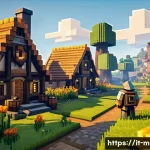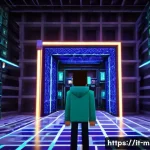
Immaginate di poter trasformare il vostro mondo di Minecraft in qualcosa di completamente nuovo, un’esperienza visiva unica e personalizzata. Le texture pack sono la chiave per farlo, offrendo una miriade di opzioni per reinventare ogni blocco, ogni creatura, ogni elemento del gioco.
Dalle ambientazioni medievali ricche di dettagli a quelle futuristiche e minimaliste, passando per stili cartoon o fotorealistici, il limite è solo la vostra immaginazione.
Personalmente, ho provato a combinare diversi texture pack per creare un’atmosfera particolare, adatta al mio stile di gioco e devo dire che il risultato è stato sorprendente.
La scelta, però, può essere davvero difficile, data l’incredibile varietà disponibile. In questo articolo, vi guiderò attraverso il labirinto dei texture pack, aiutandovi a capire cosa cercare e come scegliere quello perfetto per voi.
Analizzeremo le ultime tendenze, le novità più interessanti e faremo qualche previsione sul futuro di questo elemento fondamentale di Minecraft. Scopriamo insieme come trovare il texture pack perfetto per il vostro stile di gioco!
Decifrare le Risoluzioni: Trovare la Definizione Perfetta

La risoluzione di un texture pack è un po’ come la “densità” dei pixel: più alta è, più dettagliata e definita apparirà l’immagine. Ma attenzione, un texture pack ad alta risoluzione (come 256×256 o superiore) può mettere a dura prova il vostro PC, causando rallentamenti o persino blocchi.
Se avete un computer datato o poco potente, vi consiglio di optare per texture pack a bassa risoluzione (16×16 o 32×32), che garantiscono comunque un buon risultato estetico senza sacrificare le prestazioni.
Io stesso, con il mio vecchio portatile, ho dovuto rinunciare a texture pack spettacolari ma troppo esigenti, accontentandomi di soluzioni più leggere ma comunque piacevoli.
1. Comprendere le diverse risoluzioni
Texture pack con risoluzioni più basse, come 16×16, sono più leggeri e adatti a computer meno potenti. Texture pack con risoluzioni più alte, come 64×64 o 128×128, offrono dettagli più nitidi ma richiedono una maggiore potenza di calcolo.
2. Testare e valutare le prestazioni
Prima di installare un texture pack, è sempre consigliabile leggere le recensioni degli altri utenti per capire se ci sono problemi di compatibilità o di prestazioni.
Inoltre, potete scaricare una versione di prova del texture pack per testarlo sul vostro PC e vedere se funziona correttamente.
3. Trovare il giusto compromesso
Il texture pack perfetto è quello che offre un buon equilibrio tra qualità visiva e prestazioni. Non abbiate paura di sperimentare con diverse risoluzioni per trovare quella che meglio si adatta al vostro PC e al vostro gusto personale.
Stili e Temi: Un Mondo di Possibilità
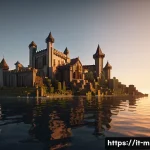
Il bello dei texture pack è che ce n’è davvero per tutti i gusti. Volete trasformare Minecraft in un’epica ambientazione medievale? Nessun problema, ci sono texture pack che ricreano fedelmente castelli, armature e paesaggi tipici del Medioevo.
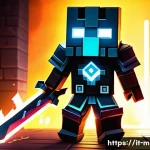
Preferite un’atmosfera futuristica e tecnologica? Anche in questo caso, non mancano le opzioni, con texture pack che trasformano i blocchi in pannelli metallici, luci al neon e circuiti stampati.
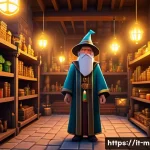
E se siete amanti dei cartoni animati o dei giochi di ruolo, troverete sicuramente texture pack che fanno al caso vostro. Io, ad esempio, adoro i texture pack che richiamano lo stile dei giochi di ruolo fantasy, con colori vivaci e dettagli curati.
1. Esplorare i diversi stili disponibili
Dal realismo al cartoon, passando per il fantasy e la fantascienza, i texture pack offrono una varietà incredibile di stili e temi. Prendete il tempo per esplorare le diverse opzioni e trovare quella che più vi ispira.
2. Considerare l’atmosfera desiderata
Il texture pack che scegliete dovrebbe riflettere l’atmosfera che volete creare nel vostro mondo di Minecraft. Volete un’esperienza di gioco rilassante e immersiva?
Optate per un texture pack con colori tenui e dettagli naturali. Preferite un’atmosfera più dinamica e avventurosa? Scegliete un texture pack con colori vivaci e dettagli elaborati.
3. Lasciarsi ispirare dalle proprie passioni
Se siete appassionati di un particolare genere o tema, cercate texture pack che si ispirino a quello che vi piace. Ad esempio, se amate la mitologia greca, potete trovare texture pack che trasformano i blocchi di Minecraft in templi, statue e divinità greche.
Compatibilità e Aggiornamenti: Un Aspetto da Non Sottovalutare
Prima di scaricare un texture pack, assicuratevi che sia compatibile con la versione di Minecraft che state utilizzando. Molti texture pack vengono aggiornati regolarmente per supportare le nuove versioni del gioco, ma alcuni potrebbero essere obsoleti o non funzionare correttamente.
Inoltre, verificate se il texture pack richiede l’installazione di mod aggiuntive, come OptiFine, che migliorano le prestazioni e aggiungono nuove funzionalità grafiche.
Io stesso ho avuto qualche brutta sorpresa con texture pack non compatibili, che hanno causato crash e bug nel gioco.
1. Verificare la versione di Minecraft supportata
Ogni texture pack è progettato per funzionare con una specifica versione di Minecraft. Assicuratevi di scaricare un texture pack compatibile con la versione del gioco che state utilizzando, altrimenti potreste riscontrare problemi di compatibilità.
2. Controllare gli aggiornamenti
Gli sviluppatori di texture pack rilasciano regolarmente aggiornamenti per correggere bug, aggiungere nuove funzionalità e supportare le nuove versioni di Minecraft.
Controllate regolarmente se ci sono aggiornamenti disponibili per il vostro texture pack preferito.
3. Informarsi sulla necessità di mod aggiuntive
Alcuni texture pack richiedono l’installazione di mod aggiuntive, come OptiFine, per funzionare correttamente o per sfruttare appieno le loro potenzialità.
Leggete attentamente le istruzioni di installazione del texture pack per capire se è necessario installare mod aggiuntive.
Installazione e Gestione: Un Processo Semplice ma Delicato
Installare un texture pack in Minecraft è un processo relativamente semplice, ma è importante seguire attentamente le istruzioni per evitare problemi.
In genere, basta scaricare il file del texture pack, copiarlo nella cartella “resourcepacks” di Minecraft e attivarlo dalle impostazioni del gioco. Tuttavia, alcuni texture pack potrebbero richiedere passaggi aggiuntivi, come l’installazione di patch o la configurazione di opzioni specifiche.
Inoltre, è consigliabile utilizzare un launcher di Minecraft che semplifichi la gestione dei texture pack e delle mod.
1. Seguire attentamente le istruzioni di installazione
Ogni texture pack viene fornito con istruzioni di installazione specifiche. Leggetele attentamente e seguitele passo dopo passo per evitare errori.
2. Utilizzare un launcher di Minecraft
Un launcher di Minecraft, come MultiMC, può semplificare notevolmente la gestione dei texture pack e delle mod. Questi launcher permettono di creare profili diversi con configurazioni specifiche, facilitando il passaggio da un texture pack all’altro.
3. Organizzare i texture pack in cartelle
Per tenere in ordine i vostri texture pack, potete creare cartelle diverse per ogni stile o tema. In questo modo, sarà più facile trovare il texture pack giusto per ogni occasione.
Texture Pack a Pagamento vs. Gratuiti: Cosa Scegliere?
Esistono texture pack sia a pagamento che gratuiti, e la scelta dipende dalle vostre esigenze e dal vostro budget. I texture pack a pagamento, in genere, offrono una qualità superiore, con dettagli più curati e funzionalità esclusive.
Tuttavia, ci sono anche molti texture pack gratuiti di ottima qualità, realizzati da appassionati che condividono il loro lavoro con la comunità. Personalmente, ho provato sia texture pack a pagamento che gratuiti, e devo dire che alcuni texture pack gratuiti non hanno nulla da invidiare a quelli a pagamento.
1. Valutare la qualità e le funzionalità
Prima di decidere se acquistare o scaricare un texture pack, valutate attentamente la qualità dei dettagli, le funzionalità offerte e le recensioni degli altri utenti.
2. Considerare il proprio budget
I texture pack a pagamento possono costare da pochi euro a diverse decine di euro. Considerate il vostro budget e decidete se siete disposti a spendere per un texture pack di alta qualità.
3. Supportare gli sviluppatori
Se apprezzate il lavoro degli sviluppatori di texture pack, potete supportarli acquistando i loro prodotti o facendo una donazione. In questo modo, contribuirete a sostenere la comunità e a incentivare la creazione di nuovi texture pack.
Ecco una tabella comparativa per aiutarvi a scegliere:
| Caratteristica | Texture Pack Gratuiti | Texture Pack a Pagamento |
|---|---|---|
| Qualità | Variabile, alcuni eccellenti, altri meno | Generalmente più alta, con dettagli più curati |
| Funzionalità | Spesso limitate | Possono includere funzionalità esclusive e personalizzazioni avanzate |
| Aggiornamenti | Meno frequenti | Più frequenti e tempestivi |
| Supporto | Comunità o sviluppatori indipendenti | Supporto dedicato |
| Prezzo | Gratuiti | A pagamento |
Trovare Ispirazione e Novità: Siti Web e Community
Per trovare ispirazione e scoprire nuovi texture pack, vi consiglio di esplorare i numerosi siti web e community online dedicati a Minecraft. Su siti come Planet Minecraft e CurseForge, potrete trovare una vasta selezione di texture pack, ordinati per popolarità, stile e risoluzione.
Inoltre, potrete leggere le recensioni degli altri utenti, guardare video dimostrativi e partecipare a discussioni sui forum. Io stesso passo ore a navigare su questi siti, alla ricerca di nuovi texture pack da provare e condividere con i miei amici.
1. Esplorare siti web specializzati
Siti web come Planet Minecraft e CurseForge sono una miniera di informazioni e risorse sui texture pack. Esplorateli per scoprire nuovi texture pack, leggere recensioni e partecipare a discussioni.
2. Seguire le community online
Le community online di Minecraft sono un ottimo modo per rimanere aggiornati sulle ultime tendenze e novità nel mondo dei texture pack. Seguite i forum, i gruppi sui social media e i canali YouTube dedicati a Minecraft per scoprire texture pack interessanti e ottenere consigli dagli altri utenti.
3. Lasciarsi ispirare dagli altri giocatori
Guardate video di gameplay, screenshot e stream di altri giocatori per scoprire come utilizzano i texture pack e trovare ispirazione per il vostro mondo di Minecraft.
Personalizzazione Avanzata: Modifiche e Combinazioni
Se siete dei veri appassionati di Minecraft, potete spingervi oltre la semplice installazione di un texture pack e iniziare a personalizzarlo ulteriormente.
Potete modificare i file del texture pack per cambiare i colori, i dettagli e gli effetti visivi, oppure combinare diversi texture pack per creare un’esperienza unica e personalizzata.
Tuttavia, questa operazione richiede una certa conoscenza tecnica e può essere rischiosa se non si sa cosa si sta facendo. Io stesso ho provato a modificare un texture pack, ma ho finito per combinare un pasticcio.
1. Imparare le basi della modifica dei texture pack
Prima di iniziare a modificare i texture pack, è importante imparare le basi della grafica e della struttura dei file di Minecraft. Esistono numerosi tutorial online che spiegano come modificare i texture pack e come creare le proprie texture personalizzate.
2. Sperimentare con combinazioni di texture pack
Provate a combinare diversi texture pack per creare un’esperienza unica e personalizzata. Ad esempio, potete utilizzare un texture pack per i blocchi e un altro per le creature, oppure combinare texture pack di stili diversi per creare un’atmosfera originale.
3. Fare un backup dei file originali
Prima di apportare modifiche ai texture pack, è sempre consigliabile fare un backup dei file originali. In questo modo, potrete ripristinare i file originali in caso di errori o problemi.
Decidere quale texture pack installare su Minecraft può sembrare un compito arduo, ma spero che questa guida vi abbia fornito gli strumenti e le conoscenze necessarie per fare la scelta giusta.
Ricordate, il texture pack perfetto è quello che si adatta al vostro gusto personale, alle prestazioni del vostro PC e all’esperienza di gioco che volete creare.
Quindi, esplorate, sperimentate e divertitevi a trasformare il vostro mondo di Minecraft!
Conclusioni
Spero che questa guida vi sia stata utile per orientarvi nel vasto mondo dei texture pack per Minecraft. Ricordate, la scelta del texture pack giusto è un processo personale e dipende dalle vostre preferenze e dalle capacità del vostro PC.
Non abbiate paura di sperimentare con diversi stili e risoluzioni per trovare il texture pack perfetto per voi. E soprattutto, divertitevi a trasformare il vostro mondo di Minecraft!
Grazie per aver letto questa guida e spero di ritrovarvi presto per nuovi consigli e trucchi su Minecraft. A presto!
Buon divertimento con Minecraft e i vostri texture pack!
Arrivederci e alla prossima!
Informazioni Utili
1. OptiFine è una mod che migliora le prestazioni di Minecraft e aggiunge nuove funzionalità grafiche, come il supporto per texture pack ad alta risoluzione.
2. I texture pack possono essere installati sia su Minecraft Java Edition che su Minecraft Bedrock Edition, ma le procedure di installazione possono variare.
3. Alcuni texture pack richiedono l’installazione di shader per essere visualizzati correttamente. Gli shader sono mod che aggiungono effetti di luce, ombre e riflessi al gioco.
4. Prima di installare un texture pack, è consigliabile fare un backup del proprio mondo di Minecraft per evitare di perdere i progressi in caso di problemi.
5. Se riscontrate problemi di prestazioni dopo aver installato un texture pack, provate a ridurre la risoluzione o a disattivare alcune opzioni grafiche nelle impostazioni di Minecraft.
Punti Chiave
– Scegliere la risoluzione giusta per le prestazioni del PC.
– Esplorare diversi stili e temi per trovare quello preferito.
– Verificare la compatibilità e gli aggiornamenti del texture pack.
– Seguire attentamente le istruzioni di installazione.
– Valutare texture pack gratuiti e a pagamento.
Domande Frequenti (FAQ) 📖
D: Cosa sono esattamente i texture pack e come funzionano in Minecraft?
R: I texture pack, conosciuti anche come resource pack, sono delle modifiche che alterano l’aspetto visivo di Minecraft. Cambiano le texture dei blocchi, degli oggetti, delle creature e persino l’interfaccia utente.
Funzionano sovrascrivendo i file di texture predefiniti del gioco con quelli nuovi. Per installarne uno, di solito basta scaricarlo, posizionarlo nella cartella “resourcepacks” di Minecraft e attivarlo dal menu delle opzioni.
Ho visto dei texture pack trasformare completamente l’aspetto di Minecraft, rendendolo irriconoscibile! Sembra quasi di giocare a un gioco diverso.
D: Quali sono i migliori texture pack per Minecraft disponibili al momento e dove posso trovarli?
R: “Migliori” è soggettivo, dipende molto dai gusti personali. Alcuni popolari sono il “Faithful”, che offre una versione ad alta risoluzione delle texture originali, il “Sphax PureBDcraft” per un look cartoonish, e lo “LB Photo Realism” per un’esperienza ultra-realistica (anche se può essere pesante per il PC).
Io personalmente adoro il “John Smith Legacy” per creare ambientazioni medievali. Trovi texture pack su siti come Planet Minecraft, CurseForge e sulle piattaforme di condivisione di Minecraft.
Ricorda sempre di scaricare da fonti affidabili per evitare malware! Un consiglio: prova a guardare video su YouTube, spesso gli youtuber mostrano diversi texture pack in azione.
D: Un texture pack può influenzare le prestazioni del mio computer e, se sì, come posso ottimizzare le impostazioni per migliorare la fluidità del gioco?
R: Sì, i texture pack, soprattutto quelli ad alta risoluzione (64×64 pixel o superiori), possono ridurre le prestazioni del tuo computer, causando rallentamenti o scatti.
Se hai un PC meno potente, opta per texture pack a risoluzione più bassa (16×16 o 32×32). Puoi anche provare a ridurre le impostazioni grafiche di Minecraft, come la distanza di rendering, la qualità delle ombre e gli effetti particellari.
Installare OptiFine, un mod per Minecraft, può aiutare molto a ottimizzare le prestazioni, poiché offre diverse opzioni di personalizzazione grafica. Ho notato che disattivando “VBO” (Vertex Buffer Objects) su alcuni PC datati, le performance migliorano drasticamente!
Sperimenta un po’ con le impostazioni per trovare il giusto equilibrio tra qualità visiva e fluidità.
📚 Riferimenti
Wikipedia Encyclopedia
구글 검색 결과
구글 검색 결과
구글 검색 결과
구글 검색 결과
구글 검색 결과