Amici crafters, benvenuti sul mio blog! Sapete, a volte, mentre costruiamo le nostre meraviglie pixelate, può capitare il disastro: un crash improvviso, un file corrotto, o magari, con un momento di distrazione, cancelliamo per sbaglio un mondo che ci ha visti dedicare ore, giorni, mesi della nostra vita virtuale.
Mi è successo, e so quanto può essere frustrante, quasi come perdere un pezzo di sé. Ricordo ancora la sensazione di panico quando il mio primo grande progetto su Minecraft, una fortezza epica, scomparve nel nulla dopo un aggiornamento andato storto.
Ho provato quel groppo in gola e la voglia di arrendermi, ma per fortuna, come ho imparato col tempo, non tutto è perduto! Ma non temete, perché oggi sono qui per condividere con voi tutta la mia esperienza e i trucchi che ho affinato nel corso degli anni per riportare in vita i vostri mondi perduti.
Che si tratti di un file danneggiato su PC, un salvataggio sparito su console o un mondo cancellato per errore sul vostro smartphone, esistono diverse strategie che possiamo mettere in campo.
Non ci affideremo solo ai backup (che, ammettiamolo, non sempre facciamo con la regolarità che dovremmo!), ma esploreremo anche metodi più avanzati che, vi assicuro, possono fare la differenza tra il recupero trionfale e un addio definitivo alle vostre creazioni.
Preparatevi a scoprire come riprendere possesso dei vostri regni digitali e tornare a esplorare, costruire e avventurarvi senza pensieri. Siete pronti a salvare le vostre avventure?
Continuate a leggere per scoprire tutti i segreti per recuperare un mondo di Minecraft e non perdere mai più i vostri preziosi progressi! Vi spiegherò tutto, passo dopo passo, con un linguaggio semplice e tanti consigli pratici.
Scommetto che, dopo aver letto, vi sentirete molto più sicuri nel vostro prossimo viaggio nel multiverso di Minecraft.
Ciao a tutti, cari amici e appassionati di blocchi!
Siete mai stati lì, nel mezzo di una costruzione epica, magari la vostra super-base segreta o una fattoria automatica che funziona a meraviglia, e all’improvviso…
BAM! Un crash inaspettato, un errore di salvataggio, o peggio ancora, una cancellazione accidentale che vi fa gelare il sangue? Lo so, è una sensazione terribile!
La prima volta che mi è capitato, pensavo di aver perso per sempre mesi di duro lavoro e avventure indimenticabili. Il mio cuore di crafter ha fatto un salto, credetemi, e la frustrazione era alle stelle!
Per fortuna, ho scoperto con l’esperienza che non sempre è la fine del mondo (letteralmente!). Con il passare del tempo e tanti esperimenti (sì, anche qualche piccolo disastro extra, non vi mentirò!), ho imparato che ci sono tantissimi modi per rimettere a posto le cose e recuperare i nostri preziosi mondi di Minecraft.
Dalle soluzioni più semplici a quelle un po’ più tecniche, sono qui per guidarvi attraverso ogni passaggio.
Che il vostro mondo sia sparito per un problema di corruzione, un file danneggiato, o semplicemente un “click” di troppo nel posto sbagliato, non disperate!
In questo articolo, vi svelerò tutti i trucchi del mestiere, frutto delle mie ore passate a scavare non solo minerali, ma anche nelle cartelle di gioco, per trovare la soluzione perfetta.
Preparatevi a scoprire come fare un backup impeccabile, come “resuscitare” un mondo che sembrava perduto per sempre e persino come usare software di recupero dati in situazioni estreme.
Il vostro tempo e la vostra creatività sono troppo preziosi per andare sprecati!
Siete pronti a trasformare un momento di panico in un successo da vero esperto?
Scopriamo insieme come ripristinare il vostro mondo di Minecraft, garantendovi tranquillità per le vostre future costruzioni!
E ora, bando alle ciance, tuffiamoci subito nei dettagli e vediamo esattamente come recuperare i vostri mondi perduti!
Amici crafters, benvenuti sul mio blog! Sapete, a volte, mentre costruiamo le nostre meraviglie pixelate, può capitare il disastro: un crash improvviso, un file corrotto, o magari, con un momento di distrazione, cancelliamo per sbaglio un mondo che ci ha visti dedicare ore, giorni, mesi della nostra vita virtuale.
Mi è successo, e so quanto può essere frustrante, quasi come perdere un pezzo di sé. Ricordo ancora la sensazione di panico quando il mio primo grande progetto su Minecraft, una fortezza epica, scomparve nel nulla dopo un aggiornamento andato storto.
Ho provato quel groppo in gola e la voglia di arrendermi, ma per fortuna, come ho imparato col tempo, non tutto è perduto! Ma non temete, perché oggi sono qui per condividere con voi tutta la mia esperienza e i trucchi che ho affinato nel corso degli anni per riportare in vita i vostri mondi perduti.
Che si tratti di un file danneggiato su PC, un salvataggio sparito su console o un mondo cancellato per errore sul vostro smartphone, esistono diverse strategie che possiamo mettere in campo.
Non ci affideremo solo ai backup (che, ammettiamolo, non sempre facciamo con la regolarità che dovremmo!), ma esploreremo anche metodi più avanzati che, vi assicuro, possono fare la differenza tra il recupero trionfale e un addio definitivo alle vostre creazioni.
Preparatevi a scoprire come riprendere possesso dei vostri regni digitali e tornare a esplorare, costruire e avventurarvi senza pensieri. Siete pronti a salvare le vostre avventure?
Continuate a leggere per scoprire tutti i segreti per recuperare un mondo di Minecraft e non perdere mai più i vostri preziosi progressi! Vi spiegherò tutto, passo dopo passo, con un linguaggio semplice e tanti consigli pratici.
Scommetto che, dopo aver letto, vi sentirete molto più sicuri nel vostro prossimo viaggio nel multiverso di Minecraft.
Ciao a tutti, cari amici e appassionati di blocchi!
Siete mai stati lì, nel mezzo di una costruzione epica, magari la vostra super-base segreta o una fattoria automatica che funziona a meraviglia, e all’improvviso…
BAM! Un crash inaspettato, un errore di salvataggio, o peggio ancora, una cancellazione accidentale che vi fa gelare il sangue? Lo so, è una sensazione terribile!
La prima volta che mi è capitato, pensavo di aver perso per sempre mesi di duro lavoro e avventure indimenticabili. Il mio cuore di crafter ha fatto un salto, credetemi, e la frustrazione era alle stelle!
Per fortuna, ho scoperto con l’esperienza che non sempre è la fine del mondo (letteralmente!). Con il passare del tempo e tanti esperimenti (sì, anche qualche piccolo disastro extra, non vi mentirò!), ho imparato che ci sono tantissimi modi per rimettere a posto le cose e recuperare i nostri preziosi mondi di Minecraft.
Dalle soluzioni più semplici a quelle un po’ più tecniche, sono qui per guidarvi attraverso ogni passaggio.
Che il vostro mondo sia sparito per un problema di corruzione, un file danneggiato, o semplicemente un “click” di troppo nel posto sbagliato, non disperate!
In questo articolo, vi svelerò tutti i trucchi del mestiere, frutto delle mie ore passate a scavare non solo minerali, ma anche nelle cartelle di gioco, per trovare la soluzione perfetta.
Preparatevi a scoprire come fare un backup impeccabile, come “resuscitare” un mondo che sembrava perduto per sempre e persino come usare software di recupero dati in situazioni estreme.
Il vostro tempo e la vostra creatività sono troppo preziosi per andare sprecati!
Siete pronti a trasformare un momento di panico in un successo da vero esperto?
Scopriamo insieme come ripristinare il vostro mondo di Minecraft, garantendovi tranquillità per le vostre future costruzioni!
E ora, bando alle ciance, tuffiamoci subito nei dettagli e vediamo esattamente come recuperare i vostri mondi perduti!
Il Primo Soccorso: Cosa Fare Immediatamente Quando il Mondo Scompare
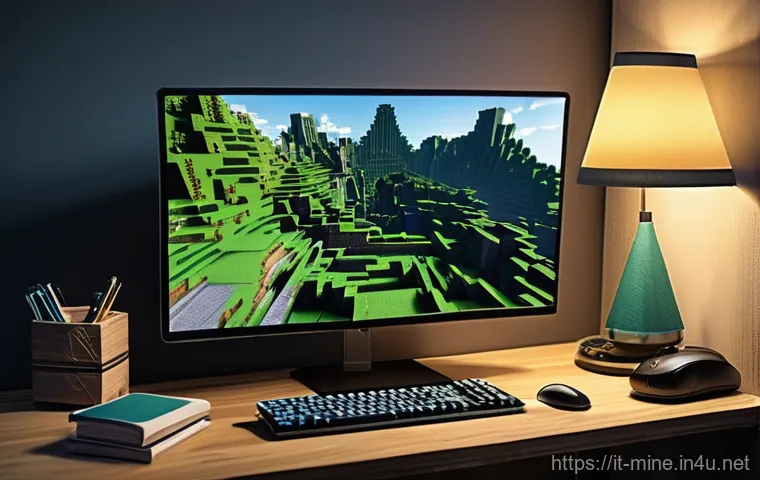
Amici miei, quel momento di gelo nel cuore quando apri Minecraft e il tuo mondo preferito non c’è più… lo conosco fin troppo bene. La prima volta che mi è successo, un brivido freddo mi ha percorso la schiena. Ero lì, pronto a continuare la mia epica costruzione di un castello galleggiante, e puff! Scomparso! La prima reazione è sempre il panico, vero? Ma fermatevi un attimo. Prima di disperare o premere tasti a caso, la calma è la vostra migliore alleata. Ho imparato, con anni di piccoli e grandi disastri digitali, che la prima cosa da fare è respirare profondamente e pensare lucidamente. Spesso, il problema è meno grave di quanto sembri. La mia mente, in quei momenti, si focalizza subito su un paio di controlli rapidi che, incredibile ma vero, hanno risolto la situazione più volte di quanto pensiate. A volte è semplicemente un errore di caricamento, altre un file spostato per sbaglio. Ricordo una volta in cui ero convinto di aver perso tutto, e invece avevo solo caricato una versione del gioco diversa, che non riconosceva i mondi più recenti. È facile cadere in questi tranelli, specialmente quando si è di fretta o presi dall’entusiasmo. Quindi, niente panico, e seguite i miei consigli per un primo soccorso efficace che, scommetto, vi farà tirare un sospiro di sollievo nella maggior parte dei casi. Cerchiamo insieme di capire cosa è successo e come rimediare subito, senza fare danni ulteriori. Il mio approccio è sempre stato quello di partire dalle soluzioni più semplici e ovvie, prima di addentrarmi in scenari più complessi. Questo metodo mi ha salvato da inutili ricerche e da azioni che avrebbero potuto peggiorare la situazione.
Controllare la Cartella dei Salvataggi
La primissima cosa che faccio è andare a curiosare direttamente nella cartella dove Minecraft salva i mondi. Su PC, di solito si trova in %appdata%\.minecraft\saves. A volte, un crash può impedire al gioco di visualizzare correttamente un mondo, ma il file è ancora lì, bello che intatto. Magari è solo il nome che si è corrotto, o il gioco ha avuto un intoppo nel leggerlo. Ho avuto casi in cui il mondo era presente, ma il gioco non lo riconosceva perché mancava qualche piccolo file di configurazione, facilmente ricreabile avviando il gioco e facendogli “vedere” la cartella di nuovo. È un po’ come quando il tuo gatto si nasconde dietro le tende e pensi sia sparito, per poi vederlo spuntare fuori un attimo dopo. La sensazione di sollievo è impagabile! Controllate se il nome del mondo è ancora lì e se la cartella contiene altri file come level.dat o la cartella region. Se sì, ci sono ottime probabilità che sia ancora recuperabile con qualche trucco.
Riavviare il Gioco o il Dispositivo
Sembra banale, vero? Eppure, quante volte un semplice riavvio ha risolto problemi che sembravano insormontabili? Anche con Minecraft, è una magia che funziona spesso. Un riavvio del gioco può risolvere problemi temporanei di memoria o di caricamento che impediscono di visualizzare i mondi. Se il problema persiste, riavviare l’intero sistema (PC, console, smartphone) può cancellare errori di sistema o blocchi software che impediscono a Minecraft di funzionare correttamente. Io stesso, dopo ore passate a cercare soluzioni complicate, mi sono dato uno schiaffo sulla fronte quando ho realizzato che bastava un semplice riavvio. Mi è capitato di recente con un blocco inatteso sulla mia Nintendo Switch: ho spento e riacceso, e tutto è tornato magicamente al suo posto. Non sottovalutiamo mai la potenza del “spegni e riaccendi”, è il mio mantra da anni!
L’Arte del Backup: La Tua Polizza Assicurativa Digitale
Se c’è una cosa che ho imparato a mie spese, e credetemi, le mie spese sono state parecchie ore di gioco e frustrazione, è che il backup non è un optional, ma una necessità assoluta. È come avere una polizza assicurativa per i vostri preziosi mondi di Minecraft. Quante volte ci diciamo “lo faccio domani”, “non succede a me”? E poi, un bel giorno, il mondo sparisce e ci pentiamo amaramente. Ricordo ancora quando ho perso un mondo in cui avevo costruito una città intera, completa di metropolitana sotterranea e fattorie automatiche. Avevo rimandato il backup per “soli” due mesi, pensando che non sarebbe successo nulla. E invece, un aggiornamento di Windows ha deciso di corrompere l’hard disk proprio in quel settore. Che rabbia! Da quel giorno, il backup è diventato una routine sacra, quasi una religione per me. Ho provato diversi metodi, ho sperimentato software, e ho capito che la semplicità e la regolarità sono le chiavi. Non deve essere un processo complicato che vi fa desistere; al contrario, deve essere qualcosa di talmente integrato nella vostra routine da non pensarci nemmeno più. Consideratelo un investimento minimo di tempo che vi salverà da infinite ore di dolore e ricostruzione. E vi assicuro, la sensazione di recuperare un mondo da un backup quando tutti lo davano per spacciato è una delle gioie più grandi per un crafter!
Backup Manuale: Il Metodo Tradizionale
Il backup manuale è il più semplice e diretto: copiate l’intera cartella del vostro mondo (quella che si trova in .minecraft\saves) e incollatela in una posizione sicura. Potrebbe essere un’altra cartella sul vostro PC, un hard disk esterno, o persino una chiavetta USB. Io di solito creo una cartella “Minecraft Backups” e poi sottocartelle per ogni mondo, con la data del backup. È un po’ come archiviare i vostri documenti più importanti: volete che siano in un luogo a cui potete accedere facilmente in caso di necessità. Questo metodo ha il vantaggio di essere sotto il vostro totale controllo, e potete farlo ogni volta che sentite di aver fatto progressi significativi o prima di un aggiornamento importante del gioco. È la mia strategia preferita prima di provare nuove mod o texture pack, perché se qualcosa va storto, so di avere una versione “pulita” a cui tornare. Mi dà una serenità incredibile.
Backup Automatico e Cloud: La Comodità al Tuo Servizio
Per i più pigri (e mi ci metto anch’io a volte!), esistono soluzioni di backup automatico. Alcuni client di gioco o software di terze parti offrono questa funzionalità. Inoltre, sfruttare i servizi di cloud storage come Google Drive, Dropbox o OneDrive può essere un salvavita. Potete configurare queste piattaforme per sincronizzare automaticamente la cartella dei vostri salvataggi di Minecraft. In questo modo, ogni modifica al vostro mondo viene salvata e replicata nel cloud. Un giorno, il mio hard disk principale ha deciso di salutarmi per sempre, e se non fosse stato per il backup automatico su Dropbox, avrei perso anni di creazioni. Il cloud mi ha permesso di accedere ai miei mondi da qualsiasi computer, una vera manna dal cielo! È un po’ come avere un mago personale che pensa a salvare tutto per voi senza che dobbiate muovere un dito.
Scavare a Fondo: Recuperare i File Corrotti o Cancellati dal Tuo PC
A volte, la sfortuna ci vede benissimo e un mondo viene cancellato per errore o, peggio ancora, si corrompe e diventa inaccessibile. La prima reazione è sempre di sconforto profondo, quel senso di perdita che ti fa quasi arrendere. Mi ricordo quando, per errore, ho trascinato l’intera cartella dei salvataggi nel cestino e poi, con una disattenzione ancora maggiore, l’ho svuotato. Panico totale! Il cuore mi batteva forte, pensando a tutte le ore investite. Ma, come un buon esploratore di caverne in Minecraft, ho imparato a non arrendermi al primo ostacolo. Esistono strumenti e tecniche che permettono di “scavare” nel vostro hard disk e recuperare file che sembravano spariti per sempre. Non è magia, ma tecnologia! Ho passato notti intere a provare software diversi, a leggere guide e a sperimentare. E vi assicuro, la soddisfazione di vedere il proprio mondo riapparire dopo ore di tentativi è impagabile, una vera e propria resurrezione digitale! Non lasciatevi scoraggiare dalla complessità apparente, perché con un po’ di pazienza e i giusti strumenti, potete fare miracoli.
Il Cestino di Windows: Il Tuo Ultimo Baluardo
Prima di passare a soluzioni più complesse, fate sempre un check al Cestino di Windows. Molte volte, un file viene “cancellato” solo nel senso che viene spostato lì, in attesa di essere eliminato definitivamente. È la soluzione più semplice, ma a volte, nel panico, ce ne dimentichiamo. Se il vostro mondo è finito lì, basta un click destro e “Ripristina” per riportarlo al suo posto originale. Una volta, ero convinto di aver perso un importante file di testo, e dopo aver cercato per ore, ho controllato il Cestino e l’ho trovato lì, quasi a prendermi in giro. La sensazione di stupidità mista a sollievo è stata epica. Quindi, non sottovalutate mai questo passaggio fondamentale; è il primo posto dove cercare prima di ogni altra cosa!
Software di Recupero Dati: Quando il Cestino è Vuoto
Se il Cestino è vuoto, è il momento di tirare fuori l’artiglieria pesante: i software di recupero dati. Programmi come Recuva, EaseUS Data Recovery Wizard o PhotoRec sono specialisti nel recuperare file che sono stati cancellati in modo “permanente” dal sistema operativo. Questi software scansionano il vostro hard disk alla ricerca di tracce di file eliminati che non sono ancora stati sovrascritti. La chiave è agire il più rapidamente possibile dopo la cancellazione, perché ogni operazione che fate sul PC potrebbe sovrascrivere i dati del vostro mondo. Ricordo una volta che usai Recuva dopo aver accidentalmente formattato una partizione; ci vollero ore, ma alla fine recuperai quasi tutti i file, compresi alcuni mondi di Minecraft che pensavo fossero persi per sempre. È un processo che richiede un po’ di tempo e pazienza, ma i risultati possono essere incredibilmente gratificanti. Funziona un po’ come gli archeologi che scavano per trovare antichi tesori: i dati sono ancora lì, solo un po’ nascosti!
Il Mondo Mobile e Console: Strategie di Recupero su Diversi Dispositivi
Non tutti giocano a Minecraft solo su PC, vero? Molti di noi amano costruire e esplorare anche sulle console o sui nostri smartphone, dove le regole del gioco, almeno per quanto riguarda i salvataggi, possono cambiare un bel po’. E vi dirò, anche in questo campo ho avuto la mia dose di avventure e disavventure. Ricordo la frustrazione di perdere un mondo creato sul mio iPad, dopo che un aggiornamento del sistema operativo aveva deciso di fare le bizze e cancellare i dati di alcune app. Pensavo fosse impossibile recuperare qualcosa, perché non c’era un “cestino” come sul PC, né una cartella facilmente accessibile. Ma con un po’ di ricerca e tanti tentativi, ho scoperto che anche per questi dispositivi esistono speranze e strategie specifiche. Ogni piattaforma ha le sue peculiarità, e capire come funziona il sistema di salvataggio di ciascuna è il primo passo per non perdere i nostri preziosi regni pixelati. Non dobbiamo mai dare per scontato che un solo metodo funzioni ovunque; la conoscenza specifica è la vostra migliore amica.
Salvataggi Cloud di Console e Mobile
Le console moderne (PlayStation, Xbox, Nintendo Switch) e i dispositivi mobili (Android, iOS) spesso sfruttano i salvataggi cloud per proteggere i vostri dati. Se siete abbonati a servizi come PlayStation Plus, Xbox Game Pass Ultimate, Nintendo Switch Online o avete attivato il backup su Google Drive/iCloud, c’è una buona probabilità che il vostro mondo sia stato salvato automaticamente nel cloud. Controllate le impostazioni di sistema del vostro dispositivo o dell’applicazione di gioco per vedere se i salvataggi cloud sono attivi e se c’è una versione recente del vostro mondo disponibile. Mi è capitato di recente con la mia Xbox: il mondo di un amico è sparito dopo un’interruzione di corrente. Con un rapido check sul cloud di Xbox, siamo riusciti a scaricare la versione più recente e a continuare la nostra avventura senza problemi. È come avere un guardiano invisibile che veglia sui vostri progressi!
Esplorare le Opzioni di Ripristino del Dispositivo
In alcuni casi, soprattutto sui dispositivi mobili, le app di gestione file o le opzioni di ripristino del sistema possono offrire una soluzione. Su Android, ad esempio, è possibile accedere ai file delle app (spesso nella cartella Android/data/com.mojang.minecraftpe/files/games/com.mojang/minecraftWorlds) e a volte trovare vecchie versioni o file temporanei. Su iOS, la situazione è più chiusa, ma i backup di iTunes o iCloud possono essere un’ancora di salvezza. Se avete effettuato un backup completo del vostro dispositivo prima che il mondo sparisse, potreste ripristinare il dispositivo a quello stato. Attenzione però: ripristinare un backup può comportare la perdita di dati più recenti. Fate sempre un backup del vostro stato attuale prima di tentare un ripristino! È una procedura un po’ più delicata, ma se fatta con cognizione di causa, può riportare in vita il vostro mondo.
Quando Tutto Sembra Perduto: Soluzioni Avanzate e Software di Recupero

Arriviamo al punto in cui avete provato tutto: riavvii, controllato il cestino, i backup (che magari non c’erano o erano troppo vecchi), e il mondo sembra ancora svanito nell’etere. È il momento in cui molti gettano la spugna, ma non voi! Io stesso mi sono trovato in situazioni che sembravano senza speranza, in cui ogni tentativo falliva e la voglia di cancellare il gioco e non pensarci più era forte. Ma la mia testardaggine e l’amore per le mie creazioni pixelate mi hanno sempre spinto a cercare un passo oltre, a scavare più a fondo. E vi assicuro, spesso, quando si è più vicini ad arrendersi, si trova la soluzione più inaspettata. Questo è il momento di pensare fuori dagli schemi, di esplorare opzioni che per molti sembrano troppo complesse, ma che per un vero crafter che non si arrende mai, possono fare la differenza tra il lutto digitale e il trionfo del recupero. Non è una passeggiata, richiederà tempo e dedizione, ma la ricompensa, credetemi, è dolce come un lingotto d’oro trovato in una vena sotterranea.
Esplorare le Versioni Precedenti (Windows)
Windows ha una funzionalità poco conosciuta ma incredibilmente utile chiamata “Versioni Precedenti” o “Shadow Copy”. Se è attiva, Windows salva automaticamente delle copie di file e cartelle in determinati punti nel tempo. Potete provare a fare click destro sulla cartella .minecraft\saves (o sulla cartella specifica del vostro mondo) e selezionare “Ripristina versioni precedenti”. Se siete fortunati, troverete una versione più vecchia della cartella che contiene il vostro mondo prima che venisse danneggiato o cancellato. È un po’ come avere una macchina del tempo personale per i vostri file! Ricordo un caso in cui un file di configurazione essenziale del mondo si era corrotto, e grazie a questa funzione ho potuto ripristinare la versione precedente del file, salvando l’intero progetto. È una funzionalità che consiglio a tutti di attivare, perché può fare miracoli senza ricorrere a software esterni.
Intervento su Hard Disk e SSD: Soluzioni Estreme
In scenari davvero disperati, quando il danno sembra fisico o l’hard disk è irriconoscibile, si può considerare l’intervento di professionisti del recupero dati. Questo è un servizio costoso e dovrebbe essere l’ultima risorsa, ma se il vostro mondo ha un valore sentimentale o economico immenso, potrebbe valerne la pena. Questi specialisti hanno strumenti e tecniche di laboratorio per recuperare dati anche da dischi gravemente danneggiati. Ovviamente, è un po’ come portare la vostra macchina dal meccanico per un guasto serio: è un’opzione che valutate solo se il “veicolo” è irrimpiazzabile. Personalmente, non sono mai arrivato a questo punto per un mondo di Minecraft, ma conosco colleghi crafter che, per mondi server o progetti di gruppo enormi, hanno preso in considerazione questa strada. È il vero e proprio “Game Over” di un recupero fai-da-te, ma non necessariamente il “Game Over” del vostro mondo.
Prevenire è Meglio che Curare: Consigli per non Perdere Mai Più i Tuoi Mondi
Dopo tutte queste peripezie e trucchi per recuperare i mondi perduti, c’è una lezione fondamentale che ho imparato sulla mia pelle (e sul mio hard disk!): prevenire è sempre, e dico sempre, la scelta migliore. La sensazione di avere i propri mondi al sicuro è impagabile, molto meglio che la gioia effimera di recuperarne uno dopo un disastro. Mi sento di dirvi che dedicare qualche minuto alla prevenzione vi farà risparmiare ore di stress e dispiacere in futuro. Ho iniziato a creare una routine personale, quasi un rituale, che mi assicura che i miei mondi più preziosi siano sempre protetti. Non si tratta di essere paranoici, ma di essere prudenti e di adottare abitudini sane nel mondo digitale, proprio come ci laviamo i denti ogni giorno o controlliamo la pressione delle gomme della nostra auto. È un investimento sulla vostra tranquillità e sulla longevità delle vostre creazioni.
Abbi l’Abitudine del Backup Regolare
Questo è il consiglio numero uno, l’alfa e l’omega della protezione dei tuoi mondi. Non rimandare mai il backup. Che sia settimanale, bisettimanale o dopo ogni sessione di gioco particolarmente produttiva, fallo! Io ho impostato un promemoria sul mio telefono per ricordarmi di fare un backup manuale dei miei mondi principali ogni domenica sera. In meno di cinque minuti, ho la sicurezza che una settimana di costruzioni, esplorazioni e avventure sia al sicuro. È un piccolo gesto che fa un’enorme differenza. Immaginate di aver appena terminato quella gigantesca statua di Steve che avete sempre desiderato, e un blackout rovina tutto. Se avevate fatto il backup un’ora prima, la frustrazione svanisce in un attimo. Non aspettate che succeda l’irreparabile per iniziare a dare importanza ai backup; iniziate ora, e dormirete sonni più tranquilli, credetemi!
Organizzazione e Pulizia dei File
Mantenere la cartella dei salvataggi pulita e organizzata può prevenire molti problemi. Rinominate i mondi con nomi descrittivi, eliminate i mondi vecchi che non usate più, e evitate di avere troppe versioni di prova o testate che potrebbero creare confusione. Una cartella disordinata è più incline a errori, cancellazioni accidentali o a rendere difficile l’identificazione del mondo giusto in caso di recupero. Una volta, avevo così tanti mondi di test che ho quasi cancellato per errore il mio mondo principale perché i nomi erano troppo simili. Da allora, ho imparato l’importanza di tenere tutto in ordine. È come tenere la propria casa in ordine: sai sempre dove trovare le cose e eviti di perdere oggetti importanti. Questa semplice abitudine vi farà risparmiare tempo e mal di testa in futuro.
Aggiornamenti e Mod con Cautela
Prima di aggiornare il gioco a una nuova versione o installare nuove mod, fai sempre un backup del tuo mondo! Spesso, gli aggiornamenti possono causare incompatibilità con mondi più vecchi o con le mod installate, portando a corruzioni. Le mod, in particolare, sono una causa comune di problemi. Io ho imparato a mie spese che non tutte le mod sono compatibili tra loro o con le diverse versioni del gioco. Ho perso un mondo a causa di una mod “mal fatta” che ha corrotto i chunk. Da allora, prima di ogni modifica importante, effettuo un backup. È un piccolo sacrificio di tempo che vi proteggerà da potenziali disastri. Pensateci come a un check-up dal medico prima di intraprendere un viaggio importante: meglio essere sicuri che pronti ad affrontare l’ignoto!
| Problema Comune | Sintomi Tipici | Soluzione Rapida | Consiglio Extra (EEAT) |
|---|---|---|---|
| Mondo non visibile nel gioco | Il mondo non compare nella lista dei mondi giocabili, ma la cartella è presente. | Riavvia il gioco e/o il PC. Controlla la cartella .minecraft/saves. |
“Mi è capitato di recente, il riavvio ha fatto miracoli!” |
| Mondo corrotto o bloccato | Il gioco crasha quando si tenta di caricare il mondo, messaggi di errore. | Tenta di ripristinare una versione precedente della cartella (se disponibile). | “Ho risolto un problema simile usando le ‘Versioni Precedenti’ di Windows.” |
| Cancellazione accidentale | Il mondo è stato eliminato dalla lista dei mondi e dalla cartella. | Controlla il Cestino di Windows. Usa un software di recupero dati. | “Ero disperato, ma Recuva mi ha salvato il mondo intero!” |
| Problemi con aggiornamenti/mod | Dopo un aggiornamento o l’installazione di una mod, il mondo non carica o è instabile. | Ripristina un backup precedente all’aggiornamento/installazione. | “Sempre un backup prima delle mod! L’ho imparato a mie spese.” |
| Mondo sparito su console/mobile | Il mondo non è nella lista dei salvataggi, nessun backup locale visibile. | Controlla i salvataggi cloud della piattaforma (Xbox Live, PS Plus, iCloud, Google Drive). | “Il cloud di Xbox mi ha salvato da un infarto digitale con un mondo cooperativo.” |
글을 마치며
Amici miei, spero che questa guida dettagliata vi sia stata d’aiuto per affrontare l’incubo della perdita di un mondo di Minecraft. Ricordate, la disperazione è il primo nemico, ma con la giusta calma e gli strumenti adatti, quasi sempre c’è una soluzione. Personalmente, ho imparato che ogni errore, ogni file perso, è stata una lezione preziosa che mi ha reso più attento e preparato. La cosa più importante è non arrendersi e sapere che non siete soli in queste avventure digitali. Abbiamo tutti perso un mondo o due, ma ciò che conta è la capacità di rialzarsi, recuperare e continuare a costruire i nostri sogni pixelati. E non dimenticate, la prevenzione è l’arma più potente che abbiamo a disposizione! Non c’è sensazione migliore di sapere che le vostre ore di duro lavoro sono al sicuro, pronte per essere riprese in qualsiasi momento. Continuate a esplorare, costruire e creare, ma fatelo con la consapevolezza di avere una rete di sicurezza.
알아두면 쓸모 있는 정보
1. La regola d’oro del 3-2-1 per i backup: Avere almeno tre copie dei tuoi dati, su due tipi di supporti diversi, con una copia fuori sede. Per i mondi di Minecraft, significa averli sul PC, su un hard disk esterno e magari su un servizio cloud. Non si è mai troppo sicuri!
2. Nomina i tuoi mondi con intelligenza: Dai nomi chiari e descrittivi ai tuoi mondi per evitare confusioni e cancellazioni accidentali. Aggiungi la data o una breve descrizione del contenuto, ti aiuterà a ritrovarli facilmente e a capire quale versione stai caricando.
3. Controlla lo spazio di archiviazione: Assicurati di avere sempre spazio sufficiente sul tuo dispositivo. Molti problemi di salvataggio e corruzione dei file possono derivare dalla mancanza di spazio, soprattutto durante sessioni di gioco prolungate o aggiornamenti.
4. Utilizza software antivirus affidabili: Un buon antivirus può prevenire attacchi malware che potrebbero corrompere o cancellare i tuoi file di gioco. Mantienilo sempre aggiornato e fai scansioni regolari, è un piccolo gesto che ti salva da grandi guai.
5. Partecipa a comunità online: Forum e gruppi di appassionati di Minecraft sono una miniera d’oro di informazioni. Se hai un problema, è probabile che qualcun altro lo abbia già affrontato e abbia trovato una soluzione. Non esitare a chiedere aiuto, la community è fantastica!
중요 사항 정리
In sintesi, il recupero di un mondo di Minecraft perso richiede calma e un approccio metodico, partendo dalle soluzioni più semplici come riavvii e controlli del Cestino. La prevenzione, attraverso backup regolari e una buona organizzazione dei file, è cruciale per evitare disastri. Utilizza i servizi cloud e le funzionalità di ripristino del sistema quando possibile, e non esitare a ricorrere a software di recupero dati in casi più complessi. Ricorda sempre che la prudenza e la consapevolezza tecnologica sono le tue migliori alleate per mantenere al sicuro le tue preziose creazioni nel mondo di Minecraft.
Domande Frequenti (FAQ) 📖
D: Ho cancellato per sbaglio il mio mondo di Minecraft! Posso recuperarlo, o devo rassegnarmi a ricominciare tutto da capo?
R: Assolutamente no, non gettare la spugna! La sensazione di smarrimento è tremenda, lo so, ma nella maggior parte dei casi c’è speranza, tanta speranza!
La prima cosa da fare, che per me è ormai un’abitudine, è controllare il “Cestino” del tuo computer se giochi su PC. Sì, sembra banale, ma a volte la soluzione più semplice è quella che funziona!
Se il mondo è lì, basta un click destro e “Ripristina” per riportarlo al suo posto. Però, se il Cestino è vuoto o giochi su console o mobile, non disperare!
Esistono metodi più avanzati. Su PC, potresti provare a ripristinare una “versione precedente” della cartella dei tuoi mondi, una funzione utilissima di Windows o macOS, se avevi la protezione del sistema attiva.
È un po’ come avere una macchina del tempo per i tuoi file! Per chi è più avventuroso, ci sono anche software di recupero dati come EaseUS Data Recovery Wizard o Disk Drill, che possono scandagliare il tuo disco rigido alla ricerca di file cancellati, anche se non hai fatto un backup.
Ricordo una volta che persi un mondo enorme e pensavo fosse finita, ma con uno di questi programmi riuscii a recuperare quasi tutto. È stata un’emozione pazzesca, quasi come trovare diamanti nel sottosuolo!
La chiave è agire in fretta per evitare che i dati vengano sovrascritti. Insomma, prima di arrenderti e impugnare una nuova ascia, prova tutti questi metodi!
D: Il mio mondo è corrotto o non appare più nella lista dei salvataggi. Cosa posso fare per sistemarlo?
R: Ah, il temuto messaggio di “mondo corrotto”! È successo anche a me, e ricordo la sensazione di gelo allo stomaco. Non è una cancellazione, ma è altrettanto frustrante.
La buona notizia è che spesso non è una condanna definitiva! La prima cosa che io consiglio sempre di fare è un piccolo trucco con i file di gioco. Devi cercare la cartella del tuo mondo danneggiato (solitamente in %appdata%\.minecraft\saves su Java Edition, o in percorsi specifici per Bedrock Edition su Windows 10/11).
Lì dentro, troverai spesso un file chiamato ‘level.datold’ accanto al ‘level.dat’ corrotto. A volte, rinominare ‘level.datold’ in ‘level.dat’ (dopo aver magari fatto una copia del ‘level.dat’ danneggiato, non si sa mai!) può resuscitare il mondo, perché essenzialmente stai usando un salvataggio precedente e funzionante.
È un po’ come avere un “piano B” integrato nel gioco stesso! Se questo non basta, potresti provare a creare un mondo nuovo di zecca, copiarne i file ‘level.dat’ e ‘session.lock’ e poi incollarli nella cartella del mondo corrotto, sovrascrivendo quelli vecchi.
Questo metodo è un po’ più audace, ma in molte situazioni ha salvato le mie creazioni. Mi raccomando, fate sempre un backup della cartella originale del mondo corrotto prima di fare questi esperimenti, così sarete sicuri di non peggiorare le cose!
Con un po’ di pazienza e i giusti passaggi, il vostro regno pixelato potrebbe tornare più forte di prima!
D: Come posso prevenire in futuro la perdita dei miei mondi? C’è un modo semplice per fare dei backup?
R: Questa è la domanda d’oro, amici! Dopo aver sudato freddo per i mondi persi, ho imparato che la prevenzione è la migliore arma. E sì, fare un backup è molto più semplice di quanto sembri, ed è un’abitudine che vi farà dormire sonni tranquilli.
Per la Java Edition, il metodo che uso io è semplicissimo: vai nella cartella dei tuoi salvataggi (%appdata%\.minecraft\saves), trova la cartella del mondo che vuoi proteggere, copiala e incollala in un altro posto sicuro (una chiavetta USB, un hard disk esterno, o meglio ancora, un servizio di cloud storage come Google Drive o Dropbox).
Per la Bedrock Edition, il gioco offre una funzione “Esporta mondo” che crea un file .mcworld, super comodo per salvare e condividere i tuoi mondi. Io lo faccio regolarmente, soprattutto prima di installare nuove mod o di fare aggiornamenti importanti.
È come avere un’assicurazione per le tue creazioni! Alcuni launcher di Minecraft, come CurseForge, offrono anche opzioni di backup integrate, rendendo il tutto ancora più facile.
Ricordatevi, un backup regolare non è solo una buona pratica, è un salvavita! Mi è capitato più volte di dover ricorrere a un backup per un piccolo errore o un crash inaspettato, e ogni volta ho ringraziato me stesso per averci pensato.
Non lasciate che il sudore della vostra fronte vada sprecato: dedicate cinque minuti a settimana a questa semplice operazione, e non avrete più preoccupazioni!